lunes, 10 de agosto de 2020

GUÍA 13 TECNOLOGÍA 5TO.


COLEGIO LA AMISTAD I.E.D

GUÍA DE TRABAJO ESTRATEGIA APRENDE EN CASA

JORNADA TARDE


Materia

TECNOLOGIA – GUIA 13

Docente

HÉCTOR JULIO GUEVARA

Ciclo/curso

DOS/QUINTO

Estudiante


Fecha  de desarrollo

AGOSTO 10 AL 14 DE 2020

Competencias

-Reconocer la aplicación zoom y sus principales herramientas para realizar reuniones virtuales.

Instrucciones /procedimientos 

1. Lee toda la guía antes de realizar cualquier actividad.

2. Escribe qué es una reunión virtual y qué finalidad tiene.

3. Dibuja el logo de la aplicación zoom y escribe cuáles son sus principales herramientas.

4. Escribe los pasos para programar una reunión y si la tienes programa una reunión con tu familia.

5. Toma un pantallazo de ella y envía tus actividades al correo profehectorj2020@gmail.com

Contenidos.


REUNIONES VIRTUALES 1.

Durante estos días de aprender en casa, se ha puesto a prueba la tecnología y el uso de sus herramientas para mantener el aislamiento social y prevenir el contagio del covid-19.

Comunicarse con los compañeros, con la familia, participar en clases virtuales y realizar trabajos desde nuestros hogares se ha puesto de moda, más por una necesidad que por gusto.

 Es común ver grupos de personas reunidas a través de diferentes plataformas, entre las cuales se destacan zoom, meet, Facebook y otras que a medida que aumentan las restricciones de movimiento, se van haciendo más populares para comunicarse con los demás. En esta guía veremos la plataforma zoom y sus aplicaciones.


En primer lugar, se debe destacar que es una de las más utilizadas ya que su servicio es gratuito, zoom es un servicio de videoconferencia que se usa para reunirse virtualmente con otros por video, audio o los dos. Se realiza por chats en vivo y también se pueden grabar sesiones para verlas después, esto se puede hacer a través de un teléfono celular o de una cámara web.

Para poder acceder al servicio es necesario descargar la aplicación, que permite unirse a una reunión sin iniciar sesión, pero también permite iniciar sesión con una cuenta de Zoom, Google, Facebook. Desde allí, puede:

Iniciar una reunión, unirse a una reunión, compartir su pantalla en una sala de Zoom ingresando la ID de la reunión, iniciar reuniones de Zoom, silenciar / activar el micrófono, iniciar / detener el video, invitar a otros a la reunión, cambiar su nombre de usuario, chatear en la reunión e iniciar una grabación en la nube. Esto quiere decir que no se requiere de una memoria U.S.B ni otra memoria física y está disponible fácilmente.

Se debe tener mucho cuidado y estar alerta, ya que se han presentado problemas con personas o invitados no deseados, que persiguen reuniones públicas e inseguras de Zoom y entran, luego "bombardean" a otras personas en la llamada con videos gráficos, pornografía y otro contenido inapropiado.

Cuando tengas la aplicación podrás programar reuniones, ingresando en el logo de la aplicación zoom, aparecerá el cuadro de reunión y chat, luego ingresa en el cuadro azul de programar, aparecerá el cuadro de programar reunión, selecciona la fecha y la hora, toca en la palabra listo y luego envía la invitación a los contactos que deseas. Uno o dos minutos antes de la reunión, ingresa y activa cámara, audio, grabación y ya puedes realizar tu reunión. Recuerda que si la versión es gratuita sólo dispones de 40 minutos como máximo. Puedes complementar con el video que aparece en los links.


Links

profehectorj2020@gmail.com

Video de apoyo:   https://youtu.be/TaiPhP8a62Q

Bibliografía

GUÍA 14 MATEMÁTICAS 401. FRACCIONES EQUIVALENTES


COLEGIO LA AMISTAD I.E.D

GUÍA DE TRABAJO ESTRATEGIA APRENDE EN CASA

JORNADA TARDE


Materia

MATEMÁTICAS 401 –GUÍA 14

Docente

HÉCTOR JULIO GUEVARA

Ciclo/curso

DOS/CUARTO

Estudiante


Fecha  de desarrollo

AGOSTO 10 AL 14 DE 2020

Competencias

-Compara e Identifica las fracciones equivalentes y las representa gráficamente.

Instrucciones /procedimientos 

1. Lee toda la guía antes de realizar cualquier actividad.

2. Escribe qué es una fracción equivalente y represéntala gráficamente con tres ejemplos con sus ejemplos.

3. Desarrolla la guía coloreando cada fracción y luego comparando las fracciones de cada columna, uniendo con una línea recta las que sean equivalentes.

4. Escribe el concepto de fraccionarios homogéneos y heterogéneos y representa gráficamente los ejemplos.

5. Envía tus actividades al correo profehectorj2020@gmail.com

Contenidos.

FRACCIONES EQUIVALENTES (FRACCIONES PROPIAS E IMPROPIAS, NÚMEROS MIXTOS)

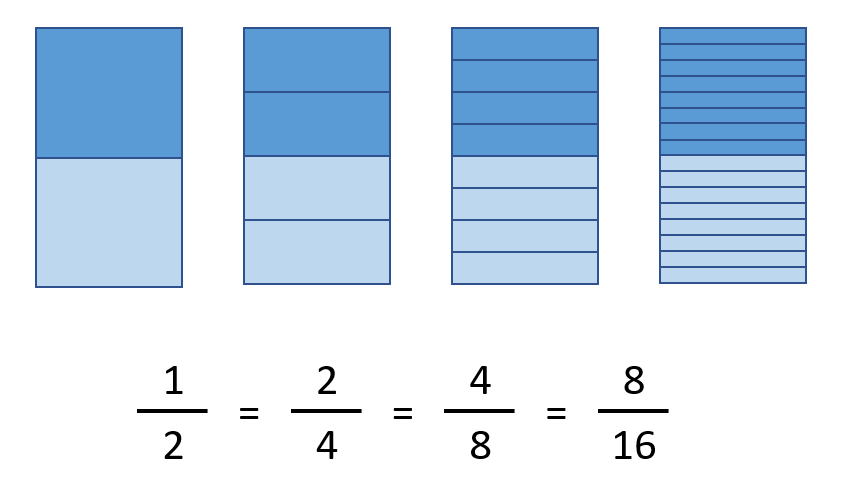
Como se vió en la anterior actividad, podemos encontrar fracciones propias, impropias y mixtas, que dependen de sus numeradores y denominadores. Si el numerador es menor que el denominador será una fracción propia, pero si el numerador es mayor, será impropia. Cuando se habla de fracciones equivalentes, se refiere a aquellas que escribiéndose de distinta forma equivalen a lo mismo, es decir que, aunque tienen diferentes cantidades, al representarlos se observa que las proporciones son similares, como se observa a continuación:


¿Cómo podemos hallar una fracción que sea equivalente a otra?

Si queremos hallar una fracción equivalente a otra, podemos:

·        Multiplicar denominador y numerador por el mismo número. Hallamos una fracción equivalente con numerador y denominador más grandes. Por eso este proceso se llama AMPLIFICACIÓN.

      Dividir denominador y numerador por el mismo número (ambos deben ser divisibles por este número). Así, estamos hallando una fracción que es equivalente con numerador y denominador más pequeños. Por eso, este proceso se llama SIMPLIFICACIÓN.


A continuación, colorea cada fracción y luego une las fracciones equivalentes en cada columna, trazando una línea recta entre las dos que representan la misma proporción:


Links

profehectorj2020@gmail.com

https://www.youtube.com/watch?v=OTT8SKMdBD8

Bibliografía

Valero, A. (2005). Guía escolar 4. Bogotá. Santillana Colombia mía.

Ardila, V. H. (2000). Olimpiadas matemáticas 4. Bogotá. Editorial voluntad


lunes, 3 de agosto de 2020

GUÍA 12 TECNOLOGIA 4TO. POWER POINT


COLEGIO LA AMISTAD I.E.D
GUÍA DE TRABAJO ESTRATEGIA APRENDE EN CASA
JORNADA TARDE

Materia
TECNOLOGÍA – GUÍA 12
Docente
HÉCTOR JULIO GUEVARA
Ciclo/curso
DOS/QUINTO
Estudiante

Fecha  de desarrollo
AGOSTO 3 AL 6 DE 2020
Competencias
-Elabora presentaciones Power point utilizando herramientas de diseño, animación y transición.
Instrucciones /procedimientos 
1. Lee toda la guía antes de realizar cualquier actividad.
2. Escribe qué es animación y transición.
3. Crea cinco diapositivas sobre un tema de ciencias naturales que le guste, con poco texto y buenas imágenes de apoyo.
4. Utiliza las herramientas del programa para realizar las animaciones.
5. Define qué son efectos de entrada, de salida y vista previa.
5. Envía tus actividades al correo profehectorj2020@gmail.com
Contenidos.

POWER POINT: DISEÑO, ANIMACIÓN Y TRANSICIÓN DE DIAPOSITIVAS
En las primeras guías de la estrategia aprender en casa se realizaron diapositivas relacionadas con el covid 19 y la pandemia mundial. Ahora deben crear diapositivas de temas más agradables.
Cada uno debe hacer cinco diapositivas sobre un tema de ciencias naturales que le guste, con poco texto y buenas imágenes de apoyo. Luego se deben utilizar las herramientas del programa para realizar las animaciones.
La animación es un proceso utilizado para dar la sensación de movimiento a imágenes, dibujos u otro tipo de objetos inanimados diseñados previamente (figuras de plastilina, por ejemplo). Se considera normalmente una ilusión óptica. Existen numerosas técnicas para realizar animación que van más allá de los familiares dibujos animados.
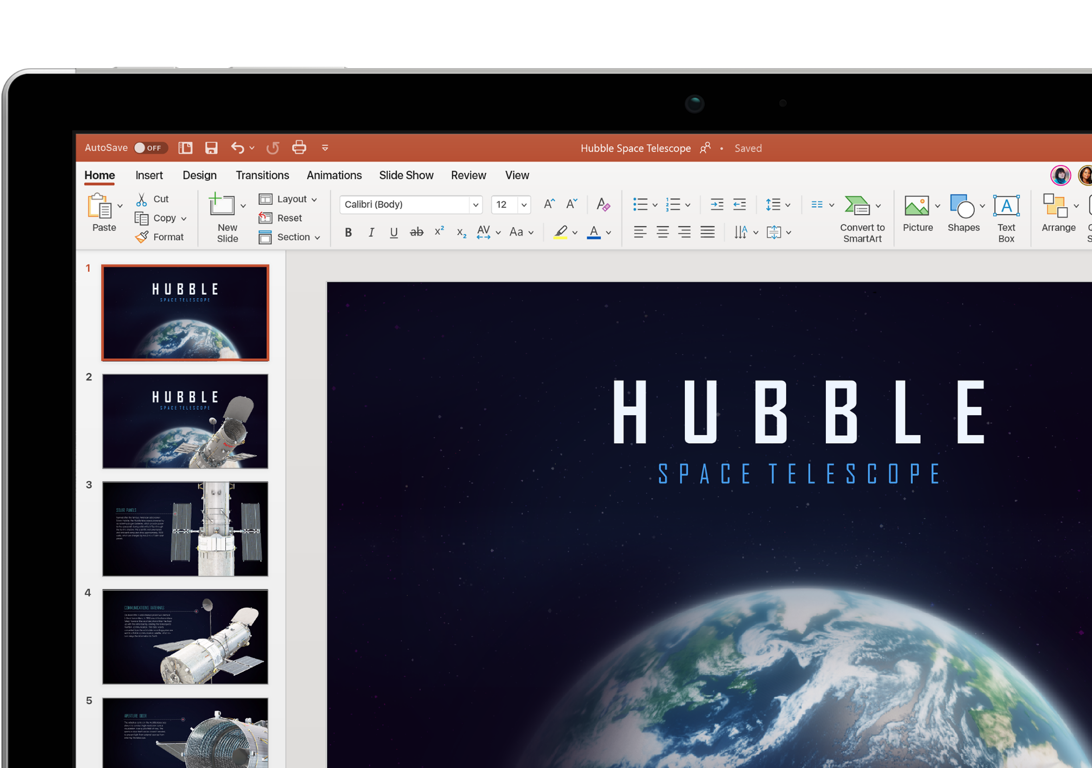
Agregando Transiciones a las Diapositivas de tu Presentación en ...
Los cuadros se pueden generar dibujando, pintando o fotografiando los minúsculos cambios hechos repetidamente a un modelo de la realidad o a un modelo tridimensional virtual; también es posible animar objetos reales.
Las transiciones son animaciones que marcan el paso de una diapositiva a otra durante una presentación. También puedes incluir en la presentación archivos multimedia de audio y vídeo, que puedes eventualmente adaptar. Finalmente, puedes grabar una narración para acompañar la presentación. 
Efectos de animación en PowerPoint:
1. Efectos de entrada: puedes por ejemplo procurar que un objeto aparezca en barrido, entre repentinamente en la diapositiva desde uno de los bordes o aparezca dando rebotes.
2. Efectos de salida: puedes por ejemplo procurar que un objeto salga precipitadamente de la diapositiva, desaparezca de la pantalla o salga de la diapositiva con un efecto de espiral.
3. Efecto de énfasis: puedes por ejemplo aumentar o reducirse el tamaño de un objeto, modificar su color o hacerlo girar alrededor de su centro.
4.Trayectorias de la animación: puedes utilizar estos efectos para desplazar un objeto hacia arriba o hacia abajo, hacia la izquierda o hacia la derecha o según una trayectoria circular o en forma de estrella (entre otras trayectorias).
Microsoft PowerPoint, software de presentación con diapositivas, PPT
 Puedes utilizar una animación sola o combinar varios efectos. Puedes por ejemplo procurar que una línea de texto entre repentinamente sobre la diapositiva por la izquierda mientras que aumenta el tamaño aplicándole un efecto de principio de entrada de desvanecimiento y un efecto de énfasis de aumentar y hundir. Si se quiere ver el efecto de animación en varias diapositivas, seleccione las diapositivas que contienen el efecto y oprima el botón vista Previa de Animación en la Barra de Herramientas Clasificación de Diapositivas
Utilice el Panel de Esquema para organizar y desarrollar el contenido de la presentación. Puede escribir todo el texto de la presentación y reorganizar las Listas de Viñetas, los párrafos y las diapositivas.
Panel de Diapositivas:
En el panel de diapositivas se muestra el aspecto que tiene el texto en las diapositivas. Se pueden agregar gráficos, películas, sonidos, crear hipervínculos e incluir animaciones en diapositivas individuales.
Para simplificar el diseño con las animaciones, aplique un efecto de animación estándar e integrado a los elementos de todas las diapositivas, a diapositivas seleccionadas en el patrón de diapositivas, o a los diseños de diapositivas personalizadas en la vista Patrón de diapositivas.

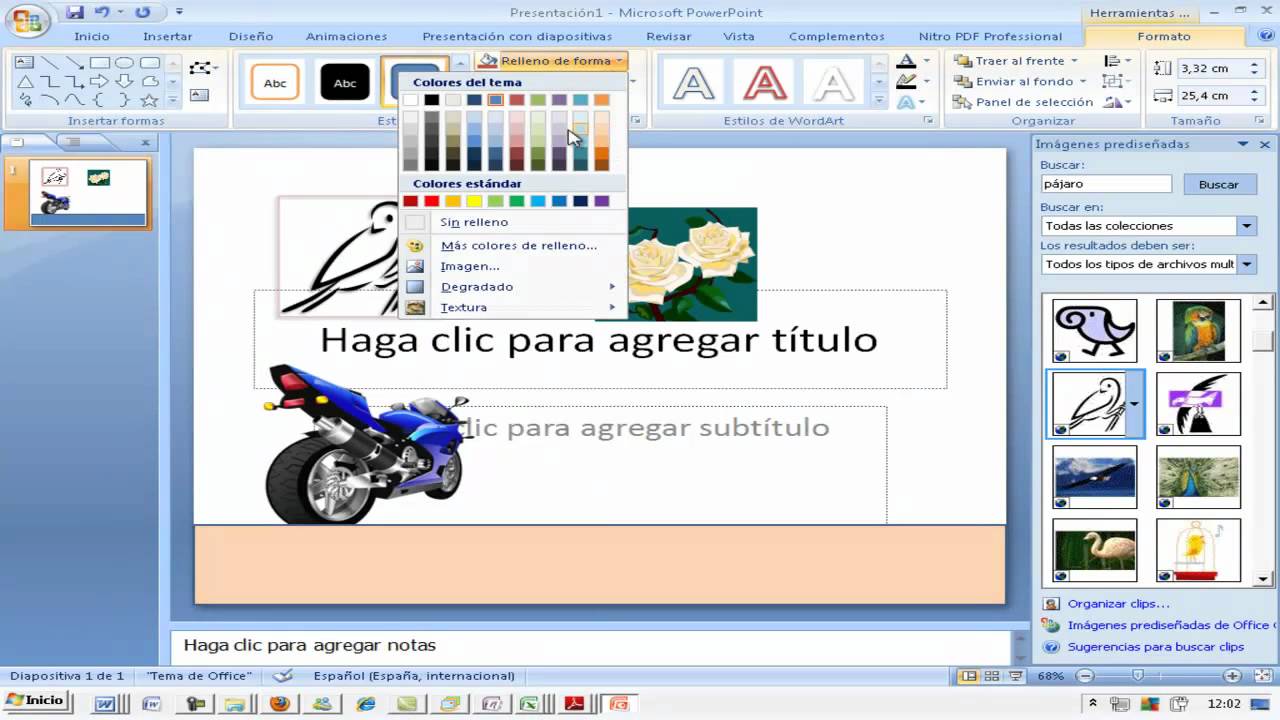
Imagenes prediseñadas en Powerpoint 2007 AINTE - YouTube


Aplicar un efecto de animación estándar a texto o a un objeto
1. Haga clic en el texto u objeto que desea animar. 
2. En la ficha Animaciones, en el grupo Animaciones, seleccione el efecto de animación que desee en la lista Animar. Aparecerá la primera diapositiva ocupando toda la pantalla: para pasar a la siguiente deberá pulsar con el botón izquierdo del ratón en cualquier sitio de la misma o bien sobre el menú desplegable que ofrece distintas opciones (Seguir, Ir a, etc.). Resulta especialmente interesante la opción de la Pluma, que podrá seleccionar en Opciones del Puntero, para poder escribir en la pantalla evidenciando de tal manera las partes más fundamentales, pudiendo incluso cambiar el color de la misma si lo desea (Opciones del Puntero>Color de la Pluma).
Presentación personalizada: vaya a Ver Presentación con Diapositivas>Preparar Presentación y seleccione las diapositivas que le interesen. En especial seleccione si las diapositivas cambiarán cuando haga click con el ratón (Modalidad manual) o si pasarán solas (A Intervalos Grabados), aunque eso ya lo veremos más adelante. Vaya a Presentación con Diapositivas y se le abrirá la diapositiva y abajo a la derecha aparecerá un reloj indicando cuánto tiempo durará la diapositiva. También se puede tocar el botón izquierdo del ratón para pasar a la siguiente diapositiva, haciendo lo mismo hasta llegar al final. 
Links
profehectorj2020@gmail.com
ttps://www.google.com/search?q=POWER+POINT:+DISEÑO,+ANIMACIÓN+Y+TRANSICIÓN+DE+DIAPOSITIVAS
Video de apoyo: https://youtu.be/USdx0lUxF5I
Bibliografía

GUÍA 13 MATEMÁTICAS 401-


COLEGIO LA AMISTAD I.E.D
GUÍA DE TRABAJO ESTRATEGIA APRENDE EN CASA
JORNADA TARDE

Materia
MATEMÁTICAS 401 –GUÍA 13
Docente
HÉCTOR JULIO GUEVARA
Ciclo/curso
DOS/CUARTO
Estudiante

Fecha  de desarrollo
AGOSTO 3 AL 6 DE 2020
Competencias
-Compara y representa gráficamente fracciones propias, impropias, mixtas, homogéneas y heterogéneas
Instrucciones /procedimientos 
1. Lee toda la guía antes de realizar cualquier actividad.
2. Escribe el cuadro de los tipos de fracciones con sus ejemplos.
3. Dibuja las representaciones gráficas de cada caso.
4. Escribe el concepto de fraccionarios homogéneos y heterogéneos y representa gráficamente los ejemplos.
5. Envía tus actividades al correo profehectorj2020@gmail.com
Contenidos.
FRACCIONES, CLASES Y REPRESENTACIÓN.
Recordemos que una fracción corresponde al cociente o a la división de dos números, en la parte superior colocamos las partes que tomamos y en la parte inferior las partes en que se partió o dividió la unidad, se separan con una línea horizontal o vínculo y se pueden representar gráficamente con formas de pastel, circulares, rectangulares, triangulares, etc. Lo importante es que las cantidades sean las indicadas numéricamente en el numerador y denominador.

El Rinconcito Educativo: El numerador y el denominador de una fracción
2 Numerador de la fracción, es el número de partes que se considera de la unidad o total.3 Denominador, indica el número de partes en que se ha dividido la unidad.

Clases de fracciones: Podemos diferenciar tres clases de fracciones, las propias, que corresponden a aquellas que tienen el numerador menor que el denominador, las impropias que tienen numeradores mayores y las fracciones mixtas que están formadas por un número entero y una fracción, analiza el siguiente cuadro:
Galería
Para representar una fracción propia se grafica la unidad dividida en las partes que indica el denominador y se resaltan las que muestra el numerador.
CLASES DE FRACCIONES. - Los Números Fraccionarios
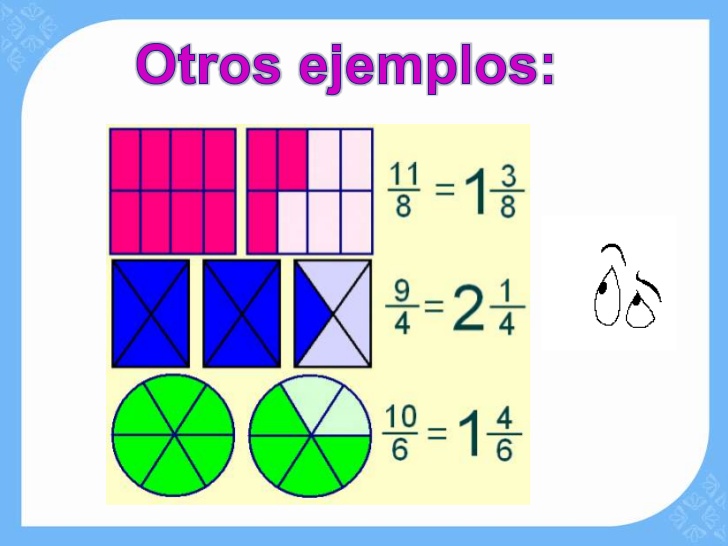
Para graficar una fracción impropia se dibujan varias unidades iguales, divididas en las partes que indica el denominador y coloreamos el total de partes que indica el numerador. Aquí se necesitan varias unidades para completar las partes que tomamos.
Me cuesta manejar el concepto de Fracción Propia y Fracción ...
De esta misma forma se pueden representar los números mixtos ya que en el primer caso se ría 1entero y 4/6, en el segundo caso 2 enteros y 1/4 y en el tercero 1 entero 3/8. Veamos otros casos:
20 Ejemplos de Fracciones Impropias
También podemos encontrar fracciones homogéneas que al compararlas con otras tienen el mismo denominador y fracciones heterogéneas que al compararlas tienen diferentes denominadores:
 FRACCIONARIOS: Clasificación de las fracciones      Ejemplo de Fracciones
               FRACCIONES HOMOGÉNEAS                                     FRACCIONES HETEROGÉNEAS
Links
profehectorj2020@gmail.com
Bibliografía
Valero, A. (2005). Guía escolar 4. Bogotá. Santillana Colombia mía.
Ardila, V. H. (2000). Olimpiadas matemáticas 4. Bogotá. Editorial voluntad