lunes, 3 de agosto de 2020



GUÍA 13 MATEMÁTICAS 401-
|
COLEGIO LA AMISTAD I.E.D
GUÍA DE TRABAJO ESTRATEGIA
APRENDE EN CASA
JORNADA TARDE
|
|||
|
Materia
|
MATEMÁTICAS 401 –GUÍA 13
|
|||
|
Docente
|
HÉCTOR JULIO GUEVARA
|
|||
|
Ciclo/curso
|
DOS/CUARTO
|
|||
|
Estudiante
|
|
|||
|
Fecha de desarrollo
|
AGOSTO 3 AL 6 DE 2020
|
|||
|
Competencias
-Compara y representa
gráficamente fracciones propias, impropias, mixtas, homogéneas y heterogéneas
|
||||
|
Instrucciones
/procedimientos
1. Lee toda la guía
antes de realizar cualquier actividad.
2. Escribe el cuadro
de los tipos de fracciones con sus ejemplos.
3. Dibuja las
representaciones gráficas de cada caso.
4. Escribe el
concepto de fraccionarios homogéneos y heterogéneos y representa gráficamente
los ejemplos.
5. Envía tus
actividades al correo profehectorj2020@gmail.com
|
||||
|
Contenidos.
FRACCIONES, CLASES Y REPRESENTACIÓN.
Recordemos
que una fracción corresponde al cociente o a la división de dos números, en
la parte superior colocamos las partes que tomamos y en la parte inferior las
partes en que se partió o dividió la unidad, se separan con una línea
horizontal o vínculo y se pueden representar gráficamente con formas de
pastel, circulares, rectangulares, triangulares, etc. Lo importante es que
las cantidades sean las indicadas numéricamente en el numerador y
denominador.

2 Numerador de la
fracción, es el número de partes que se considera de la unidad o total.3 Denominador, indica el número de partes en que se
ha dividido la unidad.
Clases de
fracciones: Podemos diferenciar tres clases
de fracciones, las propias, que corresponden a
aquellas que tienen el numerador menor que el denominador, las impropias que
tienen numeradores mayores y las fracciones mixtas que
están formadas por un número entero y una fracción, analiza el siguiente
cuadro:

Para representar una fracción propia se grafica la
unidad dividida en las partes que indica el denominador y se resaltan las que
muestra el numerador.

Para graficar una fracción impropia se dibujan
varias unidades iguales, divididas en las partes que indica el denominador y
coloreamos el total de partes que indica el numerador. Aquí se necesitan
varias unidades para completar las partes que tomamos.

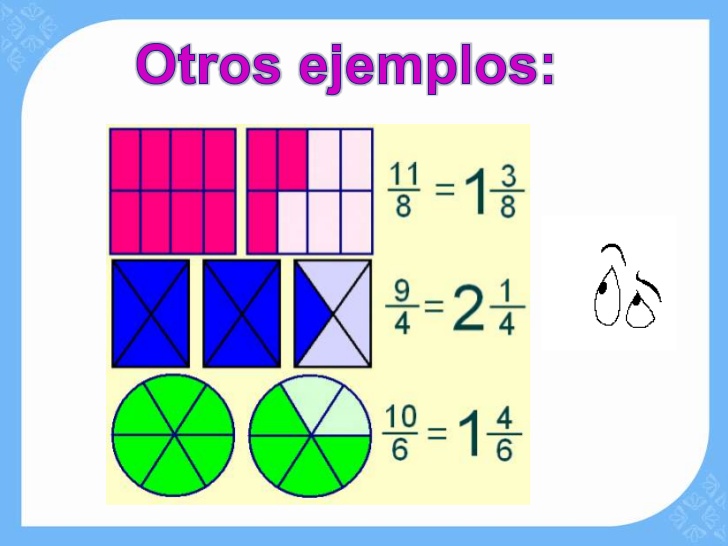
De esta misma forma se pueden representar los
números mixtos ya que en el primer caso se ría 1entero y 4/6, en
el segundo caso 2 enteros y 1/4 y en el tercero 1 entero 3/8.
Veamos otros casos:
También podemos encontrar fracciones
homogéneas que al compararlas con otras tienen el mismo
denominador y fracciones heterogéneas que al
compararlas tienen diferentes denominadores:
 
FRACCIONES
HOMOGÉNEAS
FRACCIONES HETEROGÉNEAS
|
||||
|
Links
profehectorj2020@gmail.com
|
||||
|
Bibliografía
Valero, A. (2005).
Guía escolar 4. Bogotá. Santillana Colombia mía.
Ardila, V. H. (2000).
Olimpiadas matemáticas 4. Bogotá. Editorial voluntad
|
||||
lunes, 27 de julio de 2020
GUÍA 11 TECNOLOGÍA 5T0. POWER POINT
|
COLEGIO LA AMISTAD I.E.D
GUÍA DE TRABAJO ESTRATEGIA
APRENDE EN CASA
JORNADA TARDE
|
|||
|
Materia
|
TECNOLOGÍA
|
|||
|
Docente
|
HÉCTOR JULIO GUEVARA
|
|||
|
Ciclo/curso
|
DOS- QUINTO
|
|||
|
Estudiante
|
|
|||
|
Fecha de desarrollo
|
JULIO 27 AL 31
|
|||
|
Competencias
Utiliza el programa
Power point en el diseño, animación y transición de diapositivas.
|
||||
|
Contenidos.
POWER POINT: DISEÑO, ANIMACIÓN Y TRANSICIÓN DE
DIAPOSITIVAS
La animación es un proceso utilizado
para dar la sensación de movimiento a imágenes, dibujos u otro tipo de
objetos inanimados (figuras de plastilina, por ejemplo). Se considera
normalmente una ilusión óptica.
Los cuadros se
pueden generar dibujando, pintando o fotografiando los minúsculos cambios
hechos repetidamente a un modelo de la realidad o a un modelo tridimensional
virtual; también es posible animar objetos de la realidad y actores. Entre
los formatos de archivo de animación (o que soportan animación) se encuentran
el GIF, el SWF (animación Flash), etc.
Inserción de animaciones: Las animaciones
son probablemente uno de los elementos que más diferencian una
presentación PowerPoint de las antiguas presentaciones mediante
transparencias o diapositivas. Puedes animar texto, imágenes, formas,
cuadros, gráficos SmartArt y otros objetos en una presentación Microsoft PowerPoint
para darles efectos visuales, incluido efectos de principio, efectos de fin,
cambios de tamaño o de color e incluso movimiento.
Las transiciones son animaciones que marcan el paso de una diapositiva a
otra durante una presentación. También puedes incluir en la presentación
archivos multimedia de audio y vídeo, que puedes eventualmente adaptar.
Finalmente, puedes grabar una narración para acompañar
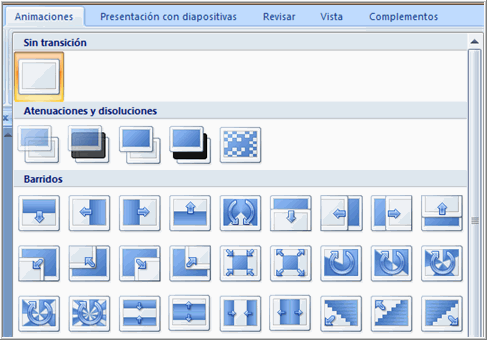
La
transición de diapositiva nos permite determinar cómo va a producirse el
paso de una
diapositiva
a la siguiente para producir efectos visuales más estéticos. Para aplicar la
transición a una diapositiva despliega la pestaña Animaciones y
selecciona una de las opciones de Transición a esta diapositiva.
Los diferentes diseños te permite seleccionar el movimiento de transición entre una diapositiva
y
la siguiente. Hay una lista muy larga de movimientos. En la
lista Velocidad podemos indicarle la velocidad de la transición entre una y otra diapositiva, incluso
podemos insertar algún sonido.
Cuáles
son los tipos de animaciones de PowerPoint 2010
Existen diferentes tipos de
efectos de animación en PowerPoint: Efectos de entrada:
puedes por ejemplo procurar que un objeto aparezca en barrido, entre repentinamente
en la diapositiva desde uno de los bordes o aparezca dando rebotes.
Efectos de salida: puedes por ejemplo procurar que un objeto salga precipitadamente de la diapositiva, desaparezca de la pantalla o salga de la diapositiva con un efecto de espiral. Efecto de énfasis: puedes por ejemplo aumentar o reducirse el tamaño de un objeto, modificar su color o hacerlo girar alrededor de su centro. Trayectorias de la animación: puedes utilizar estos efectos para desplazar un objeto hacia arriba o hacia abajo, hacia la izquierda o hacia la derecha o según una trayectoria circular o en forma de estrella (entre otras trayectorias). Puedes utilizar una animación sola o combinar varios efectos. Puedes por ejemplo procurar que una línea de texto entre repentinamente sobre la diapositiva por la izquierda mientras que aumenta el tamaño aplicándole un efecto de principio de entrada de desvanecimiento y un efecto de énfasis de aumentar y hundir. |
||||
|
Instrucciones
/procedimientos
1. Lee toda la guía y
escribe el título.
2. Realiza una
explicación escrita de qué es animación, atenuación, disolución y transición.
3. Utiliza las
diapositivas de la guía 1 y aplica en ellas los efectos de animación y
transición en la presentación.
4. Envía tus
ejercicios al correo profehectorj2020@gmail.com
|
||||
|
Links
matematicaslaamistad4.blogspot.com
profehectorj2020@gmail.com
|
||||
|
Bibliografía
|
||||
GUÍA 12 MATEMÁTICAS 4to.FRACCIONES
|
COLEGIO LA
AMISTAD I.E.D
GUÍA DE
TRABAJO ESTRATEGIA APRENDE EN CASA
JORNADA
TARDE
|
|||
|
Materia
|
MATEMÁTICAS
|
|||
|
Docente
|
HÉCTOR JULIO GUEVARA
|
|||
|
Ciclo/curso
|
DOS- 401
|
|||
|
Estudiante
|
|
|||
|
Fecha de
desarrollo
|
JULIO 27 AL 31
|
|||
|
Competencias
Reconoce una
fracción, sus términos y la representa gráficamente.
|
||||
|
Contenidos.
FRACCIONES Y REPRESENTACIÓN DE FRACCIONES
Una
fracción es la representación de una parte de una unidad que se ha repartido
en partes iguales y lo podemos ver en nuestras casas cuando en un cumpleaños
queremos repartir UNA torta en partes iguales para nuestra familia. Cada una
de las partes tomadas corresponde a una fracción. En las fracciones
encontramos dos números, el superior llamado NUMERADOR que representa las
partes que estamos tomando y el número inferior que se llama DENOMINADOR
y corresponde a las partes en que se ha dividido la unidad. Los dos están
separados por una línea llamada vínculo, observa el siguiente ejemplo y
dibújalo en tu cuaderno:

El número se lee
nombrando primero el numerador y después el denominador así:
. Si el denominador
es 2 se lee medios. Si el denominador
es 3 se lee tercios.
. Si el denominador
es 4 se lee cuartos. Si el denominador
es 5 se lee quintos.
. Si el denominador
es 6 se lee sextos. Si el
denominador es 7 se lee séptimos.
. Si el denominador
es 8 se lee octavos. Si el denominador
es 9 se lee novemos.
. Si el denominador
es 10 se lee décimos.
. Si es 11 o más de
nombra el número seguido de la palabra “avos”, como onceavos…
REPRESENTACIÓN:
Para representarlos
gráficamente se dibuja una unidad en forma circular, rectangular o cuadrada,
se divide en las partes que indica el denominador y se colorea las partes
tomadas que indica el numerador. Esto ocurre si son FRACCIONES PROPIAS, es decir que el numerador sea menor.
Si el numerador fuera
mayor que el denominador, se llaman FRACCIONES
IMPROPIAS y se deberán hacer otras unidades con las mismas divisiones
para poder tomar las partes indicadas.
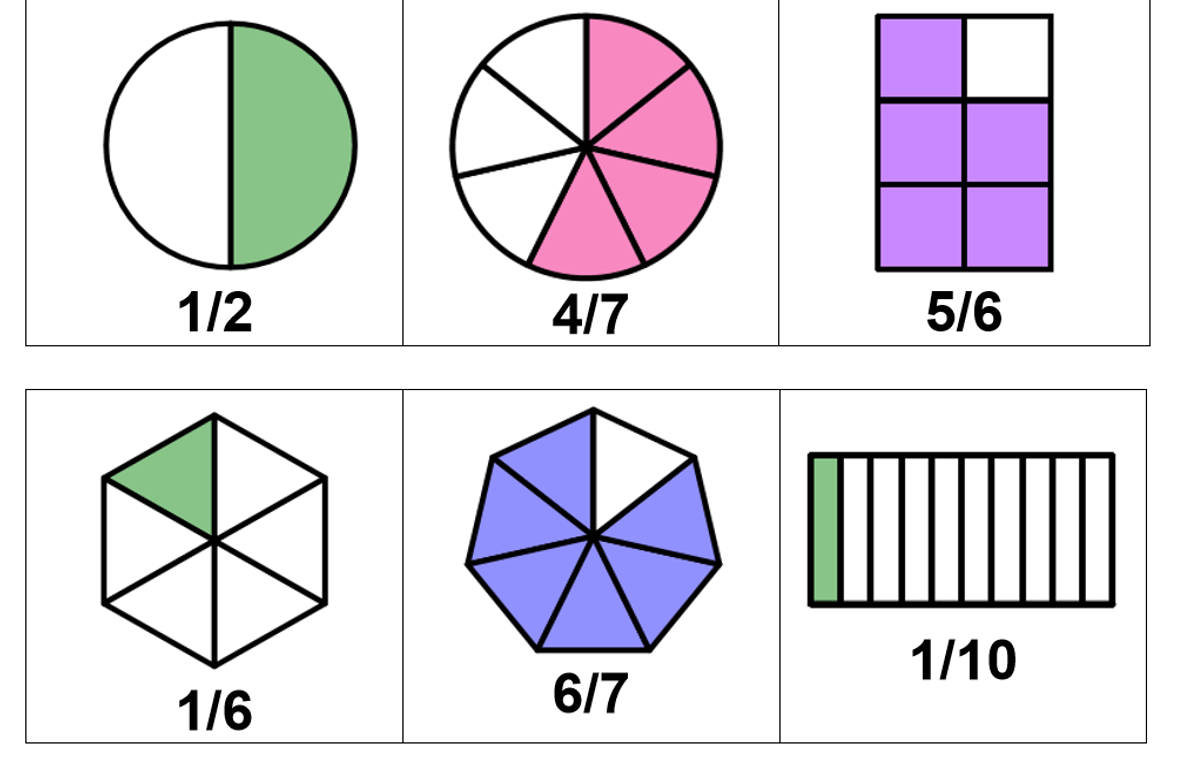
Dibuja estas
fracciones en tu cuaderno y escribe debajo de cada uno como se lee.
En casa representa
los números 3/8, 5/6, 4/3, 1 /2 y 7/3.
|
||||
|
Instrucciones
/procedimientos
1. Lee toda la guía y
escribe el título, el concepto de fracción y sus términos.
2. Realiza el cuadro
que aparece como ejemplo en tu cuaderno.
3. Dibuja las fracciones
de los ejemplos correspondientes, escribiendo como se leería cada una.
4. Representa las
fracciones indicadas : 3/8, 5/6, 4/3, 1 /2 y 7/3.
5. Envía tus
ejercicios al correo profehectorj2020@gmail.com
|
||||
|
Links
matematicaslaamistad4.blogspot.com
profehectorj2020@gmail.com
|
||||
|
Bibliografía
Valero, A. (2005).
Guía escolar 4. Bogotá. Santillana Colombia mía.
Ardila, V. H. (2000).
Olimpiadas matemáticas 4. Bogotá. Editorial voluntad.
|
||||
Suscribirse a:
Entradas (Atom)