|
COLEGIO LA
AMISTAD I.E.D
GUÍA DE
TRABAJO ESTRATEGIA APRENDE EN CASA
JORNADA
TARDE
|
|||
Materia
|
TECNOLOGÍA
|
|||
Docente
|
HÉCTOR JULIO GUEVARA
|
|||
Ciclo/curso
|
DOS- QUINTO
|
|||
Estudiante
|
||||
Fecha de
desarrollo
|
JULIO 21 AL 24
|
|||
Competencias
Utiliza el programa Microsoft
Excel para elaborar graficas con datos numéricos.
|
||||
Contenidos.
GRÁFICOS EN EXCEL
Una de las razones por las que Excel es una de las
aplicaciones más populares alrededor del mundo es por su capacidad de crear gráficos basados en datos. El hecho de tener
una herramienta visual facilita mucho
la compresión e interpretación de la información por lo que millones de
usuarios de la aplicación generan sus propios reportes en Excel.
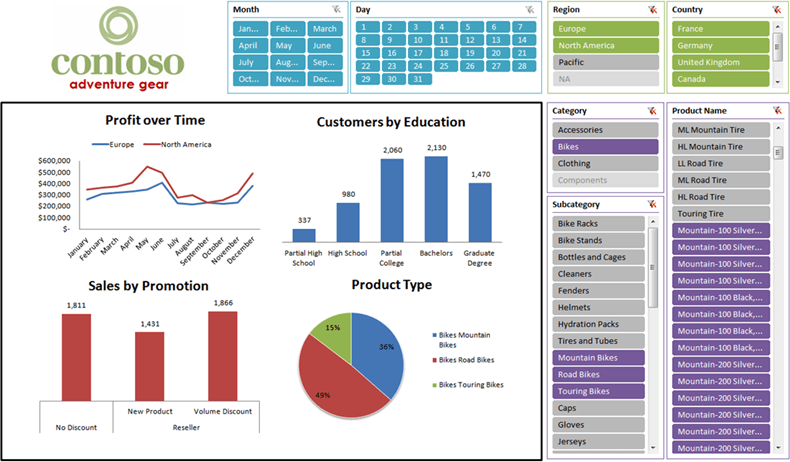
Aprender
a crear
gráficos de Excel es
un tema aparte, pero puedes tener una idea de los diferentes gráficos
disponibles al hacer clic en la
pestaña Insertar y de inmediato
verás un grupo de comandos identificado con el nombre Gráficos donde podrás encontrar todos los tipos
de gráficos disponibles en Excel.

¿CÓMO HACER GRÁFICAS
CON Excel?
1. Primero debes crear una
tabla en Excel con los datos que desees.
2. Luego, seleccionas el rango de
datos que quieres graficar, ‘sombreándolos’
con el ratón. Para este ejemplo utilizaremos una tabla de datos que tiene
sólo dos columnas: una con edades y otra con frecuencia.
- Pueden ser
más columnas; pero si son demasiadas el gráfico perderá en claridad.
- Es importante
que tengas en cuenta que es mejor que tengas definidos tus propios nombres en
cada columna y que los datos numéricos sean ingresados como números y no como
texto.
3. En la barra de herramientas,
Insertar eliges la opción “Insertar
Gráfico”, por lo que desplegará un menú con diversos tipos, eliges uno.
4. Después se desplegarán en la
barra de tareas opciones para cambiar el color y fondo de tu gráfico. Así
como habrá una opción llamada “Diseño
rápido”, elige el de tu preferencia.
5. Revisa si tus datos son
correctos, en caso de ser así, cambia los nombres de los indicadores dando
doble click en cada título y añade datos en caso de ser necesario.
6. Si el diseño de tu gráfico
no te convence, puedes modificarlo con la opción en la barra de tareas
llamada “Cambiar tipo de Gráfico”, en ella encontrarás alternativas de dimensión
y perspectiva.
7. Del lado derecho se desplegará una
columna para editar el fondo de tu gráfico, elige el color que desees.
8. Por último, en la barra de
tareas en la opción “Diseño” elige “Mover gráfico
|
||||
Instrucciones
/procedimientos
1. Lee toda la guía y
escribe el título, la importancia de crear gráficos en Excel, sus
características y utilidad.
2. Realiza un dibujo
del tipo de gráficos que puedes hacer con Excel, como ejemplo en tu cuaderno.
3. Escribe las 8
indicaciones para poder hacer gráficas en Excel.
4. Envía tus
ejercicios al correo profehectorj2020@gmail.co
|
||||
Links
matematicaslaamistad4.blogspot.com
profehectorj2020@gmail.com
|
||||
Bibliografía
|
||||
martes, 21 de julio de 2020
TECNOLOGÍA 5TO -GUÍA 10 EXCEL 2


GUÍA 11 MATEMÁTICAS 4TO. DIVISORES Y M.C.D.
|
COLEGIO LA
AMISTAD I.E.D
GUÍA DE
TRABAJO ESTRATEGIA APRENDE EN CASA
JORNADA
TARDE
|
|||
|
Materia
|
MATEMÁTICAS
|
|||
|
Docente
|
HÉCTOR JULIO GUEVARA
|
|||
|
Ciclo/curso
|
DOS- 401
|
|||
|
Estudiante
|
|
|||
|
Fecha de
desarrollo
|
JULIO 21 AL 24
|
|||
|
Competencias
Encuentra los
divisores y establece el máximo común divisor de varios números.
|
||||
|
Contenidos.
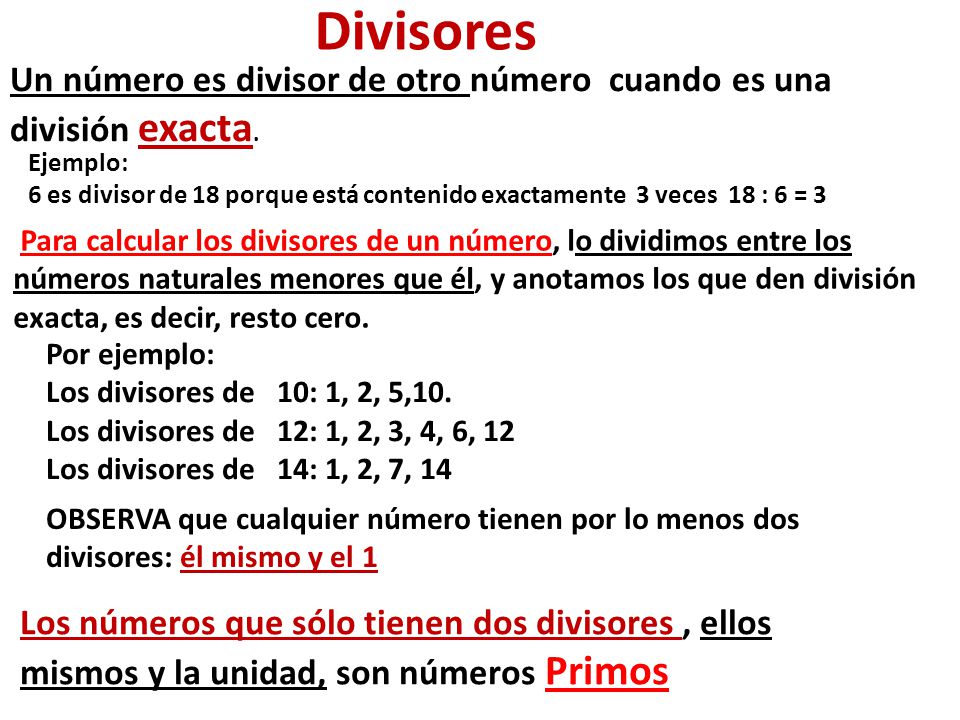
Como ya se anotó para
saber cuándo un número es un divisor de otro se debe realizar la división y
si el residuo es cero lo podemos anotar en el listado, se deben tomar los
números menores a él; si, por el contrario, el residuo es diferente de cero
no será un divisor. Veamos el siguiente ejemplo:
  
ACTIVIDAD:
Busca los divisores de los siguientes números, realizando las divisiones correspondientes como se observó en el anterior ejemplo:
Divisores de 5,
divisores de 17, divisores de 24, divisores de 28 y divisores de 52.
MAXIMO COMUN DIIVISOR.
MCD.
El Máximo Común
Divisor es el mayor divisor que tienen en común dos números, por ejemplo, los
divisores de 12 son [1, 2, 3, 4, 6 y
12] y los de 18 son [1, 2, 3, 6, 9 y
18] como se puede evidenciar el mcd entre 12 y 18 es el 6.
Encuentra los
divisores de cada grupo de números y luego escribe el mcd de ellos.
1. Divisores de 6 y
de 14
2. Divisores de 9 y
18
3. divisores de 16 y
24
4. divisores de 25 y
40
|
||||
|
Instrucciones
/procedimientos
1. Lee toda la guía y
escribe el título y el concepto de número divisor de un número.
2. Realiza los
ejercicios de división que aparecen como ejemplo.
3. Busca los
divisores de la actividad, realizando las divisiones correspondientes.
4. Encuentra los mcd
de las parejas de números indicadas realizando cada división.
5. Envía tus
ejercicios al correo profehectorj2020@gmail.com
|
||||
|
Links
matematicaslaamistad4.blogspot.com
profehectorj2020@gmail.com
|
||||
|
Bibliografía
Valero, A. (2005).
Guía escolar 4. Bogotá. Santillana Colombia mía.
Ardila, V. H. (2000).
Olimpiadas matemáticas 4. Bogotá. Editorial voluntad.
|
||||
jueves, 16 de julio de 2020
TECNOLOGÍA 5TO. ACTIVIDAD 9 EXCEL 1
|
COLEGIO LA
AMISTAD I.E.D
GUÍA DE
TRABAJO ESTRATEGIA APRENDE EN CASA
JORNADA
TARDE
|
|||
|
Materia
|
TECNOLOGÍA
|
|||
|
Docente
|
HÉCTOR JULIO GUEVARA
|
|||
|
Ciclo/curso
|
DOS- QUINTO
|
|||
|
Estudiante
|
|
|||
|
Fecha de
desarrollo
|
JULIO 13 AL 17
|
|||
|
Competencias
Identifica el
programa de Excel como una aplicación que permite trabajar con datos
numéricos y sus principales características.
|
||||
|
Contenidos.
MICROSOFT EXCEL
Excel es un
programa informático desarrollado por la empresa Microsoft y que forma parte de Office que es un paquete ofimática que incluye otros
programas como Word y PowerPoint.
Excel se
distingue de todos los programas ofimáticos porque nos permite trabajar con datos numéricos. Con
los números que almacenamos en Excel podremos realizar cálculos aritméticos básicos y también
podremos aplicar funciones matemáticas de
mayor complejidad, o utilizar funciones estadísticas, facilita en gran medida
el trabajo con números y nos permite analizarlos fácilmente, generando
reportes con herramientas como los gráficos y las tablas dinámicas.
Excel pertenece a la categoría de programas informáticos
conocida como hojas de cálculo. Las hojas de cálculo fueron
desarrolladas desde la década de 1960 para simular las hojas de trabajo
contables de papel y de esa manera ayudar en la automatización del trabajo
contable.
LA PANTALLA PRINCIPAL DE EXCEL
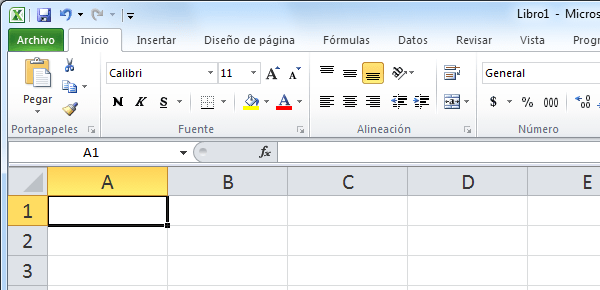
La
característica principal de Excel, tal como lo conocemos hoy en día, es que
la pantalla principal muestra una matriz
de dos dimensiones, es decir, está formada por columnas y filas. De esta manera se forman pequeños recuadros que
conocemos como celdas donde cada una de ellas tendrá una dirección única que
estará conformada por la columna y la fila a la que pertenece, es decir, la
dirección será una letra (columna) y un número (fila). Por ejemplo, la celda
superior izquierda de la matriz tiene la dirección A1.
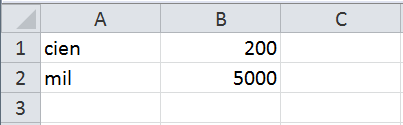
En cada una de
las celdas podemos ingresar datos numéricos y alfanuméricos (letras y
números). Una manera de saber si Excel ha reconocido un dato como un número,
o como un texto, es que si introducimos un dato de tipo texto se alineará a
la izquierda de la celda mientras que los datos numéricos se alinearán a la
derecha.
Excel nos permite realizar
cálculos aritméticos con nuestros datos numéricos como la suma (+), la resta (-),
la multiplicación (*) y la división (/). La única condición es que debemos
colocar un signo igual (=) precediendo a la fórmula de manera que Excel
efectúe el cálculo correspondiente.

Podemos
escribir fórmulas tan grandes como lo necesitemos y solamente debemos
respetar el máximo de caracteres que es de 32,767 en las versiones más
recientes de Excel.
Algo que es
extremadamente útil al momento de escribir fórmulas en Excel es que podemos
hacer referencia a otras celdas para incluir sus valores dentro de los
cálculos. A ese vínculo creado entre celdas lo conocemos como una referencia. Por ejemplo, la siguiente fórmula hará la
suma de los valores en las celdas A1 y A2: =A1+A2
|
||||
|
Instrucciones
/procedimientos
1. Lee toda la guía y
escribe el título, el concepto de Excel, sus características y utilidad.
2. Realiza el cuadro
de la pantalla principal que aparece como ejemplo en tu cuaderno.
3. Escribe qué
significa alfanumérico y ofimática.
4. Dibuja las celdas
en la que se muestra la flecha señalando la fórmula.
5. Envía tus
ejercicios al correo profehectorj2020@gmail.co
|
||||
|
Links
matematicaslaamistad4.blogspot.com
profehectorj2020@gmail.com
|
||||
|
Bibliografía
|
||||
MATEMÁTICAS 4TO. ACTIV. N.10 NÚMEROS PRIMOS
|
COLEGIO LA AMISTAD I.E.D
GUÍA DE TRABAJO ESTRATEGIA APRENDE EN CASA
JORNADA TARDE
|
|||
|
Materia
|
MATEMÁTICAS
|
|||
|
Docente
|
HECTOR JULIO GUEVARA
|
|||
|
Ciclo/curso
|
DOS- 401
|
|||
|
Estudiante
|
|
|||
|
Fecha de desarrollo
|
JULIO 13 AL 17
|
|||
|
Competencias
Diferencia los números primos y descompone
un número en sus factores primos.
|
||||
|
Contenidos.
NÚMEROS PRIMOS, COMPUESTOS Y DESCOMPOSICIÓN EN FACTORES PRIMOS
Los números primos son todos los números
naturales que solamente los podemos dividir, exactamente, por ellos mismos y por
1 y
la palabra primo, en este caso significa "primero".
Los números compuestos son todos
aquellos que tienen más de dos divisores.
Escribe los divisores de los siguientes
números y determina si son primos o compuestos:
Para encontrar los números primos se
hace una tabla de cero a 100 y comenzamos a descartar todos los que
sean MÚLTIPLOS de otros,
recuerda la anterior actividad. Primero se descartan los múltiplos de 2,
luego los de 3, luego los de 4 y así, hasta los del 9. Cuando hayas
finalizado, todos los números que no se marcaron corresponderán a los
que solo se pueden dividir en 1 y en ellos mismos sin que haya residuo. Esos
son los números primos. Observa el siguiente cuadro, te ayudará a elaborar
este trabajo:
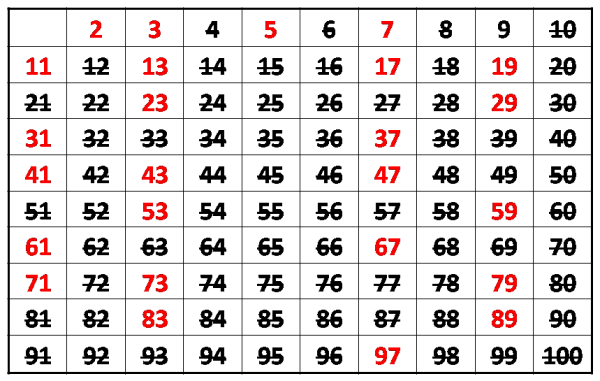
Ahora
que ya sabes cómo se encontraron, elabora este cuadro en tu cuaderno. Empezando por el
primer número primo y descartando sus múltiplos.
En primer lugar, el 2 es primo. Por
tanto, podemos descartar todos los múltiplos de 2 porque sabemos ya que serán
divisibles por el mismo. Quedan descartadas el 4, el 6, el 8, el 10, el 12,
Continuamos con el 3, tachamos todos sus múltiplos. Es decir, quitamos el 9,
12, 15, ¿Cuándo podemos parar? Cuando veamos que todos los que tenemos que
tachar ya habían sido tachados. Esto ocurre cuando lleguemos al 11.
DESCOMPOSICION EN FACTORES PRIMOS
Para descomponer un numero en sus
factores primos se deben hacer divisiones exactas en forma sucesiva, desde el
número menor hasta que tengamos el 1 como resultado:
 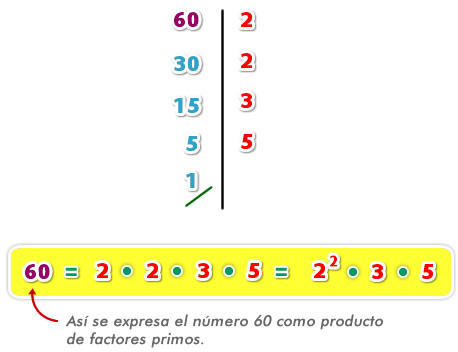
Si observas, por lo general comenzamos por el 2, que es el número primo
más pequeño. Esto cuando el número sea par, de lo contrario se descarta.
Vamos avanzando con el siguiente factor primo hasta que nos quede como
residuo en la izquierda 1 y se expresa como una multiplicación seguida así:
2 x 2 x 3 x 7 = 84 para el segundo
ejemplo será: 2 x 2 x 3 x 5 = 60
EJERCICIO:
Ahora realiza en tu cuaderno
la descomposición de: 50, 21, 35, 132 y 19.
Escribiendo debajo de cada uno los factores primos como se aprecia en
la línea amarilla.
|
||||
|
Instrucciones /procedimientos
1. Lee toda la guía y escribe el título y el concepto de número primo
y de número compuesto.
2. Realiza los puntos a, b, c y d determinando los múltiplos de cada
número y escribiendo en la línea si es número primo o número compuesto.
3. Dibuja la tabla de números hasta 100 y realiza el proceso para
descartar los múltiplos y encontrar los números primos.
4. Realiza los ejercicios de descomposición en factores primos, según
la explicación.
5. Envía tus ejercicios al correo profehectorj2020@gmail.com
|
||||
|
Links
matematicaslaamistad4.blogspot.com
profehectorj2020@gmail.com
|
||||
|
Bibliografía
Valero, A. (2005). Guía escolar 4. Bogotá. Santillana Colombia mía.
Ardila, V. H. (2000). Olimpiadas matemáticas 4. Bogotá. Editorial
voluntad.
|
||||
Suscribirse a:
Entradas (Atom)